
Jak sprawdzić pobór mocy komputera i obliczyć koszt energii?
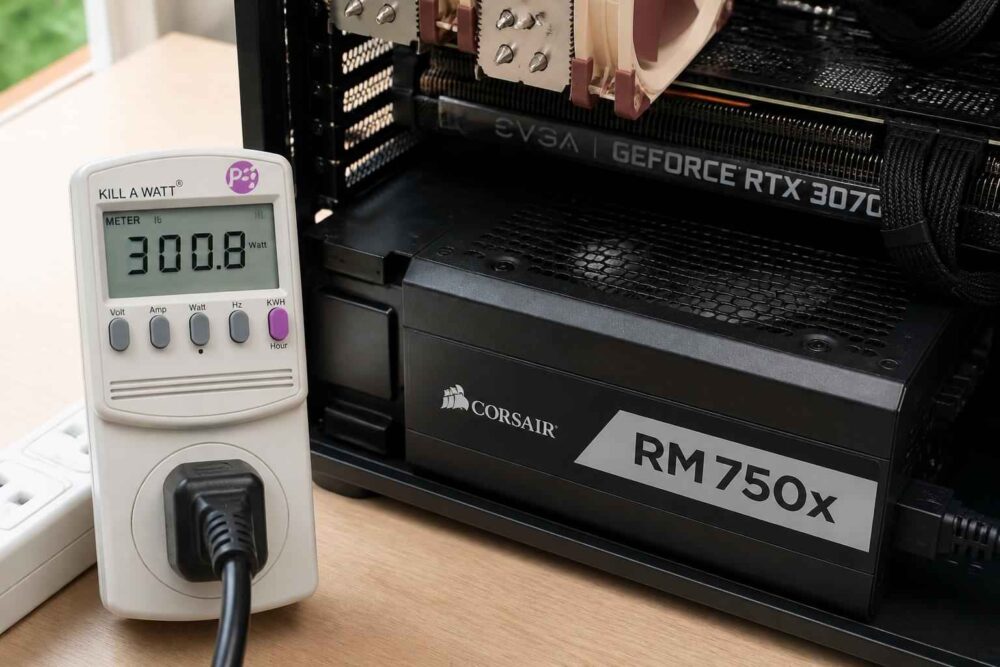
Rzeczywisty pobór energii komputera często różni się od wartości zapisanej na obudowie zasilacza. Moc 500 lub 750 W informuje o maksymalnych możliwościach jednostki, a nie o tym, ile prądu komputer stale pobiera z gniazdka.
Najpewniejszy sposób, aby sprawdzić zużycie energii PC, to pomiar miernikiem podłączonym między gniazdko a przewód zasilający komputera. Programy monitorujące są przydatne do obserwowania procesora i karty graficznej, ale nie zastępują pomiaru całego zestawu.
| Metoda | Co mierzy | Dokładność praktyczna | Kiedy użyć |
|---|---|---|---|
| Miernik energii AC | Pobór całego urządzenia z gniazdka | Dobra, zależna od klasy miernika | Do wiarygodnego pomiaru komputera i kosztów |
| Oprogramowanie | Szacunkowe zużycie wybranych podzespołów | Orientacyjna | Do porównywania obciążenia i zmian ustawień |
| Miernik USB-C/PD | Energię przekazywaną przez port USB-C | Dobra dla kompatybilnego zasilania USB-C | Do wybranych laptopów i urządzeń z Power Delivery |
| Multimetr | Napięcie lub prąd w określonym obwodzie | Może być wysoka, ale pomiar jest ryzykowny | Nie dla początkujących przy napięciu sieciowym |
Dlaczego warto mierzyć pobór mocy komputera
Pomiar ma sens wtedy, gdy prowadzi do konkretnej decyzji. Sama liczba watów niewiele mówi, dopóki nie wiadomo, w jakim trybie została uzyskana i ile godzin komputer pracuje każdego dnia.
Znajomość rzeczywistego poboru pozwala przede wszystkim:
- oszacować koszt prądu komputera w skali miesiąca i roku;
- porównać pobór w spoczynku, podczas pracy biurowej, grania lub renderowania;
- sprawdzić, czy ustawienia energooszczędne faktycznie przynoszą efekt;
- lepiej dobrać UPS, listwę zasilającą albo awaryjne źródło energii;
- ocenić, czy modernizacja podzespołów może zmniejszyć zużycie energii.
Pomiar może też ujawnić nietypowe zachowanie. Jeżeli komputer pobiera wyraźnie więcej energii w spoczynku niż wcześniej, warto sprawdzić procesy działające w tle, temperatury, sterowniki i ustawienia zasilania. Nie należy jednak wyciągać z samego wyniku wniosku, że zasilacz jest uszkodzony. Do takiej diagnozy potrzebne są dodatkowe objawy i odpowiednie sprawdzenie przez serwis lub osobę z kwalifikacjami.
Dzięki pomiarowi można także świadomie ocenić opłacalność modernizacji. Wymiana karty graficznej na szybszą może poprawić wydajność, ale zwiększyć pobór pod obciążeniem. Z kolei ograniczenie napięcia procesora lub GPU może zmniejszyć temperatury i zużycie energii bez dużej utraty wydajności.
Narzędzia do pomiaru poboru mocy
Sprzętowe mierniki prądu
Do domowego pomiaru najlepiej użyć miernika energii AC, nazywanego także watomierzem gniazdkowym. Wkłada się go do gniazdka, a następnie podłącza do niego przewód zasilający komputera. Urządzenie pokazuje zwykle moc chwilową w watach, napięcie, natężenie, czas pracy oraz zużytą energię w kilowatogodzinach.
Popularne mierniki tego typu, w tym urządzenia określane jako Kill A Watt lub rejestratory energii Voltcraft, różnią się jakością wykonania, zakresem pomiarowym, stabilnością wskazań i funkcją zapisu danych. Do jednorazowego sprawdzenia komputera nie trzeba od razu kupować sprzętu laboratoryjnego. Ważniejsze jest, aby miernik był przeznaczony do pomiarów urządzeń podłączanych do sieci, miał czytelny wyświetlacz i poprawnie działał przy małym obciążeniu.
W przypadku komputera pobierającego niewielką moc w spoczynku istotna jest nie tylko maksymalna moc, ale też dokładność w dolnej części zakresu. Tani miernik może pokazać wartość orientacyjną, jednak przy 20–40 W błąd kilku watów ma większe znaczenie niż przy obciążeniu rzędu kilkuset watów. Droższy model warto rozważyć wtedy, gdy pomiary będą wykonywane często, mają służyć do porównywania sprzętu albo potrzebny jest zapis zmian w czasie.
Multimetr z funkcją pomiaru prądu nie jest prostym zamiennikiem watomierza. Pomiar prądu sieciowego wymaga włączenia przyrządu w odpowiedni obwód, właściwego zakresu i zachowania zasad ochrony przed porażeniem. Błędne podłączenie może doprowadzić do zwarcia, uszkodzenia miernika lub zagrożenia zdrowia. Osoba początkująca nie powinna wykonywać takiego pomiaru w gnieździe ani otwierać zasilacza.
Oprogramowanie do monitorowania zużycia energii
Programy takie jak HWMonitor, Open Hardware Monitor czy AIDA64 mogą odczytywać dane z czujników płyty głównej, procesora i karty graficznej. BIOS/UEFI również może pokazywać niektóre napięcia i temperatury, a w wybranych konstrukcjach także szacunkowe limity mocy.
To dobre narzędzia do obserwacji zmian: można sprawdzić, czy procesor zwiększa pobór po uruchomieniu testu, jak zachowuje się GPU podczas gry albo czy undervolting przyniósł spodziewany efekt. Program pozwala też łatwo porównać kilka konfiguracji bez przepinania przewodów.
Ograniczenie jest zasadnicze: odczyt programowy najczęściej dotyczy konkretnego podzespołu i opiera się na czujnikach oraz modelu obliczeniowym. Nie obejmuje w pełni strat zasilacza, płyty głównej, pamięci, dysków, wentylatorów, urządzeń USB ani monitora. Dlatego program może pokazać na przykład pobór procesora, ale nie odpowie wiarygodnie na pytanie, ile cały komputer pobiera z gniazdka.
Najpraktyczniejsze rozwiązanie to połączenie obu metod. Miernik pokazuje całkowity pomiar poboru prądu w gniazdku, a oprogramowanie pomaga ustalić, który podzespół odpowiada za zmianę wyniku.
Jak zmierzyć pobór mocy komputera stacjonarnego – krok po kroku
Pomiar komputera stacjonarnego jest prosty, jeśli odbywa się po stronie zasilania sieciowego, bez otwierania obudowy zasilacza. Potrzebny jest sprawny miernik energii AC oraz komputer podłączony w typowy sposób.
- Przygotuj stanowisko. Zapisz model zasilacza, odłącz zbędne urządzenia i sprawdź, czy miernik nie ma uszkodzonej obudowy ani przewodu. Komputer powinien stać stabilnie, a przewody nie mogą być naprężone.
- Podłącz miernik do gniazdka. Włóż watomierz bezpośrednio do gniazda lub do odpowiedniej listwy, jeśli producent miernika na to pozwala. Następnie podłącz do niego przewód zasilający komputera.
- Zmierz spoczynek. Uruchom system i odczekaj kilka minut, aż zakończą się startowe procesy. Zapisz wartość po ustabilizowaniu wskazania, najlepiej jako średnią z kilku odczytów, a nie pojedynczy skok.
- Sprawdź typową pracę. Otwórz przeglądarkę, dokumenty lub aplikacje, których używasz na co dzień. Zapisz zakres wskazań oraz średnią dla kilkunastu minut.
- Wykonaj test obciążenia. Dla procesora można użyć Prime95, a dla karty graficznej FurMark lub aplikacji, z której korzystasz w praktyce. Test CPU i GPU uruchomiony jednocześnie może powodować bardzo wysokie obciążenie, dlatego trzeba kontrolować temperatury i przerwać próbę, gdy wartości stają się niebezpieczne.
- Powtórz pomiary. Wykonaj co najmniej dwa przebiegi dla każdego scenariusza. Zapisz nie tylko maksimum, ale również pobór typowy i czas trwania obciążenia.
Test syntetyczny nie zawsze odpowiada realnemu użytkowaniu. Gra może obciążać kartę graficzną mocniej niż procesor, renderowanie może działać odwrotnie, a limit klatek potrafi znacząco zmniejszyć pobór. Dlatego oprócz skrajnego testu warto zmierzyć scenariusz, który rzeczywiście występuje w codziennej pracy.
Nie należy podłączać miernika w przypadkowe miejsce wewnątrz komputera ani manipulować przy przewodach zasilacza. Pomiar po stronie 230 V wykonuje gotowy, przeznaczony do tego przyrząd. Nie otwieraj zasilacza i nie próbuj mierzyć jego wnętrza multimetrem — nawet po odłączeniu od gniazdka mogą znajdować się w nim elementy magazynujące niebezpieczne napięcie.
Jak zmierzyć pobór mocy laptopa – specyfika i metody
Laptop wymaga nieco innego podejścia, ponieważ zasilacz jest zewnętrznym adapterem, a bateria może chwilowo zmieniać sposób pobierania energii. Najprostszy pomiar obejmuje cały zestaw: gniazdko, ładowarkę i laptop.
W tym wariancie podłącz miernik energii AC między gniazdko a ładowarkę. Następnie wykonaj osobno pomiar przy naładowanej baterii, podczas ładowania oraz w czasie pracy pod obciążeniem. Ładowanie akumulatora może chwilowo zwiększyć pobór, więc pojedynczy odczyt nie opisuje typowego zużycia podczas całego dnia.
Jeżeli laptop ładuje się przez USB-C Power Delivery, można użyć miernika USB-C/PD umieszczonego między ładowarką a komputerem. Taki przyrząd pokazuje energię przekazywaną przez port, a niekoniecznie dokładny pobór z gniazdka. Straty samej ładowarki i przewodu pozostają poza pomiarem. Do obliczania kosztu energii lepszy będzie więc pomiar po stronie AC.
Przy wyborze przejściówki USB-C zwróć uwagę na zgodność z Power Delivery, obsługiwane profile napięcia i maksymalny prąd. Słaby lub niekompatybilny adapter może ograniczać ładowanie, przerywać pracę albo zaniżać wynik. Nie stosuj przejściówek niewiadomego pochodzenia w torze zasilania laptopa, szczególnie gdy komputer wymaga dużej mocy.
Podczas pomiaru na baterii wynik z gniazdka wynosi zero, choć komputer nadal zużywa energię. Jeżeli interesuje Cię pełne zużycie laptopa, zapisuj osobno energię pobraną z sieci i czas pracy akumulatorowej. Do prostego porównania modeli zwykle wystarczy pomiar z ładowarką w kilku powtarzalnych scenariuszach.
Interpretacja wyników i optymalizacja zużycia energii
Porównanie do nominalnej mocy zasilacza
Załóżmy, że zasilacz ma moc znamionową 600 W, a miernik pokazuje 300 W podczas grania. Nie oznacza to, że zasilacz jest wykorzystywany dokładnie w 50 procentach. Miernik mierzy pobór po stronie AC, natomiast zasilacz przekazuje komputerowi energię po stronie DC i część pobranej energii traci w postaci ciepła.
Można obliczyć orientacyjny współczynnik odniesienia: pobór z gniazdka ÷ moc znamionowa zasilacza × 100%. Trzeba traktować go jako wskaźnik obciążenia całej jednostki względem deklarowanej mocy, a nie precyzyjny pomiar obciążenia zasilacza. Sprawność zależy od modelu i poziomu obciążenia.
Niski wynik nie jest problemem. Zasilacz nie musi pracować blisko swojej maksymalnej mocy, aby działać poprawnie. Z kolei wynik zbliżony do limitu wymaga sprawdzenia zapasu mocy, temperatur i jakości jednostki. Sam pobór nie wystarcza jednak do decyzji o wymianie. Jeśli występują restarty, wyłączanie komputera, zapach przegrzanej elektroniki lub niestabilność, potrzebna jest fachowa diagnostyka.
Oszacowanie kosztów energii elektrycznej
Do obliczeń użyj wzoru:
moc w watach ÷ 1000 × liczba godzin pracy × cena 1 kWh = koszt energii
Poniższa tabela zakłada pracę przez 24 godziny na dobę przez 365 dni oraz cenę 0,60 zł za 1 kWh. To przykład porównawczy, a nie typowy harmonogram każdego użytkownika.
| Średni pobór | Zużycie roczne przy pracy ciągłej | Koszt roczny przy 0,60 zł/kWh |
|---|---|---|
| 30 W | 262,8 kWh | 157,68 zł |
| 60 W | 525,6 kWh | 315,36 zł |
| 120 W | 1051,2 kWh | 630,72 zł |
W praktyce lepiej rozdzielić czas na profile. Jeśli komputer pobiera 40 W przez 8 godzin pracy biurowej i 300 W przez 2 godziny grania, dzienny wynik wynosi: 0,04 × 8 + 0,30 × 2, czyli 0,92 kWh. Następnie trzeba pomnożyć tę wartość przez liczbę dni oraz rzeczywistą cenę energii z rachunku. Uwzględnij, czy podana stawka obejmuje tylko energię czynną, czy także dystrybucję i inne opłaty.
Sposoby redukcji poboru mocy
Najpierw ogranicz pobór w sytuacjach, które trwają najdłużej. Zmniejszenie o kilka watów w spoczynku może dać większy efekt roczny niż krótka redukcja poboru podczas gry. W systemie warto ustawić wyłączanie ekranu, uśpienie lub hibernację zgodnie z rzeczywistym sposobem pracy. Hibernacja zużywa mniej energii niż uśpienie, ale wznowienie trwa dłużej.
Pomaga także wyłączenie nieużywanych dysków zewnętrznych, koncentratorów USB, podświetlenia i dodatkowych monitorów. W komputerze stacjonarnym sprawdź profil zasilania, limity mocy karty graficznej oraz ustawienia automatycznego zwiększania taktowania.
Undervolting CPU lub GPU może zmniejszyć napięcie, temperaturę i pobór, ale wymaga stopniowych zmian oraz testów stabilności. Nie kopiuj bezrefleksyjnie ustawień z innego komputera. Każdy egzemplarz może zachowywać się inaczej. Po zmianie wykonaj ponowny pomiar miernikiem, ponieważ sama wartość raportowana przez program nie pokazuje całego efektu.
Ważna jest również drożność układu chłodzenia. Zabrudzone radiatory i wentylatory mogą zwiększać temperaturę, obroty wentylatorów i pobór. Czyszczenie wykonuj zgodnie z instrukcją sprzętu, bez ingerencji w zasilacz. Sprawny zasilacz o dobrej sprawności, na przykład z odpowiednim certyfikatem 80 PLUS, może ograniczyć straty, ale nie należy kupować droższej jednostki wyłącznie na podstawie logo. Różnica będzie odczuwalna dopiero przy odpowiednim czasie pracy i obciążeniu.
Najczęstsze błędy przy pomiarze i jak ich unikać
Najczęstszy błąd to zapisanie jednej wartości zaraz po uruchomieniu komputera. System w tym momencie wykonuje aktualizacje, uruchamia usługi i ładuje programy, dlatego pobór może być chwilowo podwyższony. Odczekaj kilka minut i wykonaj pomiar w ustalonym, powtarzalnym scenariuszu.
Drugi problem to pomiar wyłącznie w spoczynku. Taki wynik nie mówi, ile energii zużywa komputer podczas grania, obróbki wideo czy renderowania. Z drugiej strony sam test maksymalny może zawyżyć obraz, jeśli w rzeczywistości komputer rzadko pracuje w takim trybie. Potrzebne są co najmniej trzy punkty odniesienia: spoczynek, typowa praca i obciążenie.
Odczyt może się zmieniać, gdy procesor lub karta graficzna dynamicznie zmieniają taktowanie. Nie próbuj stabilizować wyniku przez ręczne zatrzymywanie systemowych procesów. Zamiast tego zapisuj średnią, zakres i warunki pomiaru. W przypadku małych obciążeń sprawdź też, czy miernik ma wystarczającą dokładność — wskazanie może być zaokrąglone.
Nie używaj uszkodzonego miernika, luźnych przejściówek ani przewodów z widoczną izolacją. Nie ustawiaj przypadkowego zakresu w multimetrze i nie wkładaj sond do gniazdka, jeśli nie masz doświadczenia z pomiarami sieciowymi. Taki pomiar nie jest potrzebny do zwykłego sprawdzenia poboru komputera.
Wreszcie, nie myl poboru komputera z poborem całego stanowiska. Monitor, głośniki, router, drukarka i ładowarki podłączone do tej samej listwy zwiększą wynik. Jeśli chcesz zmierzyć wyłącznie jednostkę centralną, podłącz do miernika tylko jej przewód. Jeżeli celem jest koszt całego stanowiska, zmierz wszystkie urządzenia razem.
Najważniejsze wnioski przed rozpoczęciem pomiaru
Jeśli chcesz sprawdzić rzeczywiste zużycie energii komputera, wybierz watomierz podłączany między gniazdko a urządzenie. Zmierz komputer w spoczynku, podczas typowej pracy oraz pod obciążeniem. Wyniki zapisuj wraz z czasem pracy i scenariuszem, ponieważ pojedynczy odczyt może być mylący.
Oprogramowanie jest dobrym uzupełnieniem: pokazuje, co dzieje się z procesorem i kartą graficzną, ale nie zastępuje pomiaru poboru całego zestawu. Nie porównuj bezpośrednio mocy zasilacza z poborem z gniazdka bez uwzględnienia sprawności. Do prostego oszacowania kosztów użyj średniej mocy, liczby godzin pracy i aktualnej ceny kilowatogodziny.
Do sporadycznego pomiaru wystarczy rozsądnie wybrany miernik energii. W droższy model warto zainwestować dopiero wtedy, gdy potrzebujesz rejestracji zmian, lepszej dokładności przy małym obciążeniu lub częstego porównywania urządzeń. Najważniejsze pozostają bezpieczeństwo, powtarzalność i właściwa interpretacja wyniku.

Komentarze